CI/CD avec Jenkins
1. Introduction à Jenkins
Jenkins est l’un des outils les plus populaires pour mettre en place des pipelines de CI/CD. Contrairement à des plateformes comme GitHub Actions ou GitLab CI, Jenkins est une application que l’on installe et configure soi-même.
Il permet d’automatiser les principales étapes du cycle de vie d’une application : build, tests et déploiement, à l’aide de pipelines définis sous forme de code.
Objectif de ce tutoriel : mettre en place un pipeline Jenkins fonctionnel capable d’automatiser ces différentes étapes.
2. Prérequis et environnement de travail
Avant de créer notre premier pipeline CI/CD, assurons-nous de disposer de tout le nécessaire.
Prérequis techniques
- Java 11 ou supérieur installé sur ta machine ou sur le serveur Jenkins (Jenkins est une application Java).
- Un compte GitHub ou GitLab avec un dépôt accessible
- Un projet simple à automatiser (ex : app HTML, Node.js, Angular, etc.)
Jenkins peut être installé de différentes manières selon le contexte. Voici les principales approches.
🔧 Installations de Jenkins
Installation locale
Jenkins est installé directement sur la machine. Cette solution est pratique pour tester rapidement, mais dépend fortement de l’environnement local .
Installation via Docker (recommandée)
- Aucune installation complexe
- Environnement isolé et reproductible
- Démarrage rapide
- Très proche des conditions réelles en entreprise
Installation sur serveur
Jenkins est déployé sur un serveur dédié ou cloud. Cette approche est surtout utilisée en production pour des équipes et des pipelines continus.
Dans ce tutoriel, nous utiliserons Jenkins avec Docker afin de garantir une configuration simple, propre et reproductible. Si Jenkins n’est pas encore installé, tu peux suivre ce guide détaillé :Installer Jenkins sur Docker
3. Premier pipeline Jenkins
Avant de construire un pipeline CI/CD, nous allons commencer par un pipeline très simple. L’objectif est de comprendre ce qu’est un job Jenkins et comment fonctionne un Jenkinsfile.
Jenkins s’appuie sur un fichier appelé Jenkinsfile, placé à la racine du projet. Il décrit le pipeline sous forme de code.
Étape 1 : Créer un job Jenkins minimal
Crée un fichier Jenkinsfile à la racine de ton projet et ajoute le contenu suivant :
pipeline {
  agent any

  stages {
    stage('Mon premier job') {
      steps {
        echo 'Jenkins est correctement configuré !'
      }
    }
  }
}
Ce pipeline définit un job Jenkins contenant une seule étape qui affiche un message dans les logs. C’est l’équivalent d’un “Hello World” en CI/CD.
Comparaison rapide
- Dans GitHub Actions, ce job serait défini dans un fichier YAML dans .github/workflows
- Dans GitLab CI, il serait écrit dans .gitlab-ci.yml
- Avec Jenkins, le pipeline est centralisé dans un Jenkinsfile et exécuté par un serveur que tu héberges toi-même.
Étape 2 : Comprendre la structure du pipeline
pipeline { ... }: bloc principal du pipeline. Équivalent du fichier de workflow dans GitHub Actions ou GitLab CIagent any: indique où le job s’exécute. Jenkins choisit un agent disponible. Contrairement à GitHub Actions, tu contrôles entièrement tes machines d’exécution.stages: contient les différentes étapes du pipeline. Pour l’instant, nous n’en avons qu’une.stage("Mon premier job"): représente un job Jenkins. C’est une unité logique du pipeline.steps: contient les actions exécutées par Jenkins : commandes, scripts, tests, builds, etc.echo: affiche un message dans les logs Jenkins. Utile pour vérifier que le pipeline fonctionne.
4. Pipeline multi-stage avec Jenkins
Dans un projet réel, un pipeline est découpé en plusieurs étapes afin de séparer les responsabilités.
Ordre d’exécution :build →test →deploy
pipeline {
    agent any

    environment {
        PROJECT_NAME = 'demo-app'
        BUILD_DIR = 'build'
    }

    stages {
        stage('Checkout') {
            steps {
                echo 'Récupération du code source...'
                checkout scm
            }
        }

        stage('Build') {
            steps {
                echo 'Construction du projet...'
                sh '''
                    mkdir -p BUILD_DIR
                    cp -r index.html css BUILD_DIR/
                '''
            }
        }

        stage('Test') {
            steps {
                echo 'Exécution des tests...'
                sh '''
                    # Vérification de la présence des fichiers
                    test -f BUILD_DIR/index.html
                    test -f BUILD_DIR/css/style.css
                    echo "Tests réussis!"
                '''
            }
        }

        stage('Deploy') {
            steps {
                echo 'Déploiement de l'application...'
                sh '''
                    # Exemple de déploiement
                    echo "Déploiement vers l'environnement cible"
                    # cp -r BUILD_DIR/* /var/www/html/
                '''
            }
        }
    }

    post {
        success {
            echo 'Pipeline exécuté avec succès!'
        }
        failure {
            echo 'Le pipeline a échoué.'
        }
        always {
            cleanWs()
        }
    }
}
Exécuter et vérifier le pipeline depuis Jenkins
⚠️ Pour que Jenkins puisse accéder à ton Jenkinsfile, il devrait être disponible sur Github ou Gitlab. Fais donc un push pour mettre à jour ton repository.
Maintenant que ton Jenkinsfile est prêt dans ton dépôt GitHub, il est temps de voir ton pipeline s’exécuter dans Jenkins. Comme nous avons installé Jenkins via Docker, tu peux y accéder dans ton navigateur à l’adresse :http://localhost:8080.
Configuration du pipeline dans Jenkins
- Ouvre Jenkins dans ton navigateur et connecte-toi avec ton mot de passe administrateur initial.
- Dans le menu principal, clique sur New Item (ou Nouvel Item).
- Donne un nom à ton projet et sélectionne Pipeline, puis clique sur OK.
- Tu arrives sur la page de configuration avec plusieurs sections :
- General : tu peux laisser les options par défaut et ajouter une description si tu veux.
- Triggers : pour l’instant, ne coche rien. Le pipeline sera lancé manuellement via “Build Now”.
- Pipeline :
- Definition : choisis
Pipeline script from SCMpour utiliser le Jenkinsfile depuis Git. - SCM : sélectionne
Git. - Repository URL : mets l’URL de ton dépôt GitHub.
- Credentials : si ton dépôt est privé, ajoute tes identifiants GitHub. Si non, laisse vide.
- Branches to build : laisse par défaut
*/main(ou*/master). - Script Path : mets
Jenkinsfile(le nom du fichier à la racine du projet). - Advanced : laisse par défaut pour le moment.
- Clique sur Save pour sauvegarder la configuration.
- Dans le tableau du projet, clique sur Build Now (ou Construire maintenant) pour lancer ton pipeline.
Plus tard, tu pourras activer : GitHub hook trigger for GITScm polling. Cette option déclenche le pipeline automatiquement quand tu pushes sur GitHub.
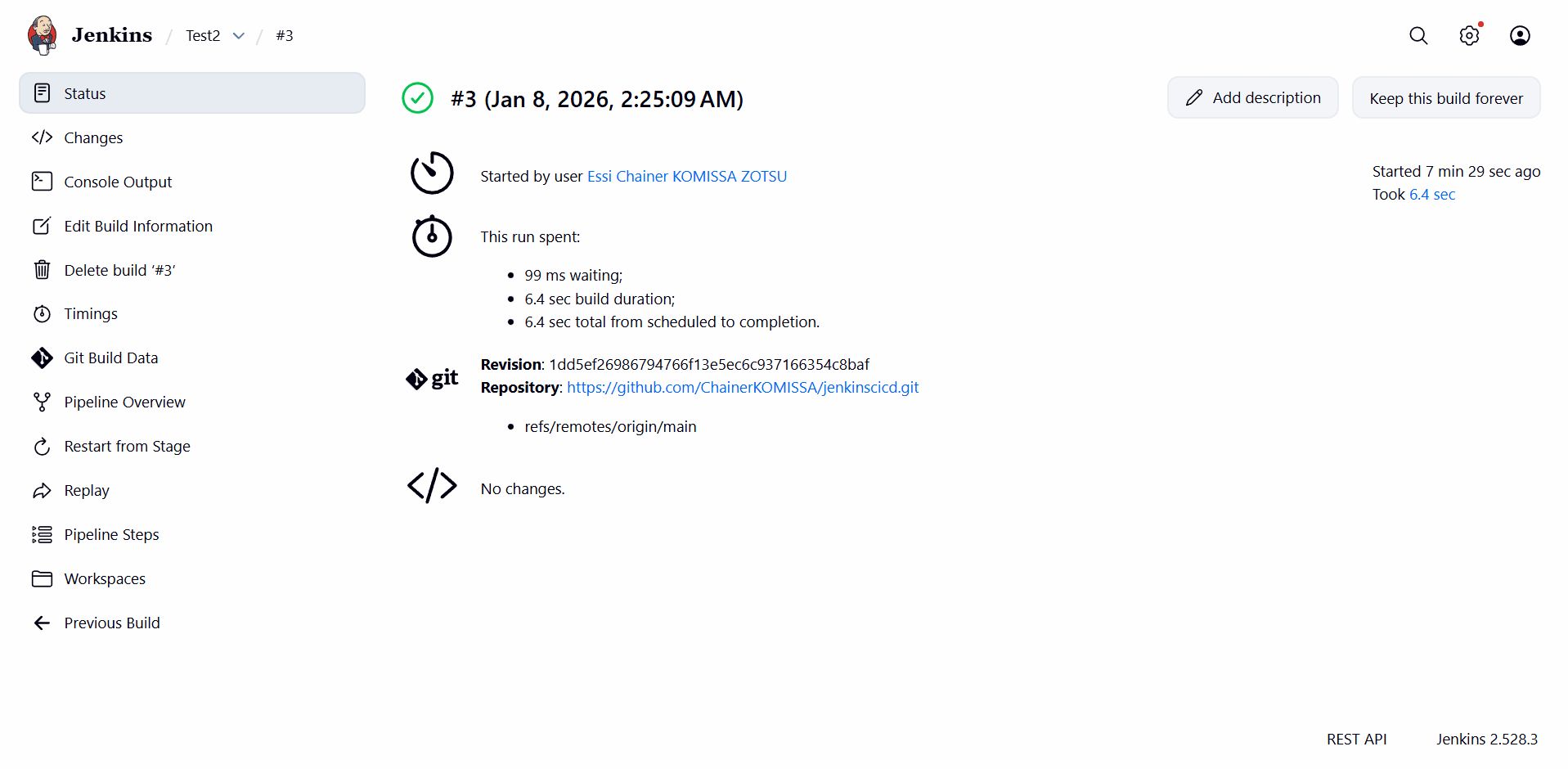
Après quelques secondes, un nouveau build apparaît dans la colonne de gauche. Si tout est correct, ton job s’exécute et Jenkins affiche un statut SUCCESS.
Astuce
🔹 Les logs Jenkins affichent toutes les étapes exécutées dans le pipeline.
🔹 En cas d’erreur, consulte les logs pour identifier la cause et corriger ton Jenkinsfile ou la configuration du pipeline.
Ton pipeline est maintenant opérationnel ! Tu peux l’utiliser comme base pour créer des pipelines plus avancés, avec plusieurs stages pour le build, les tests et le déploiement.
Exemple de pipeline réussi
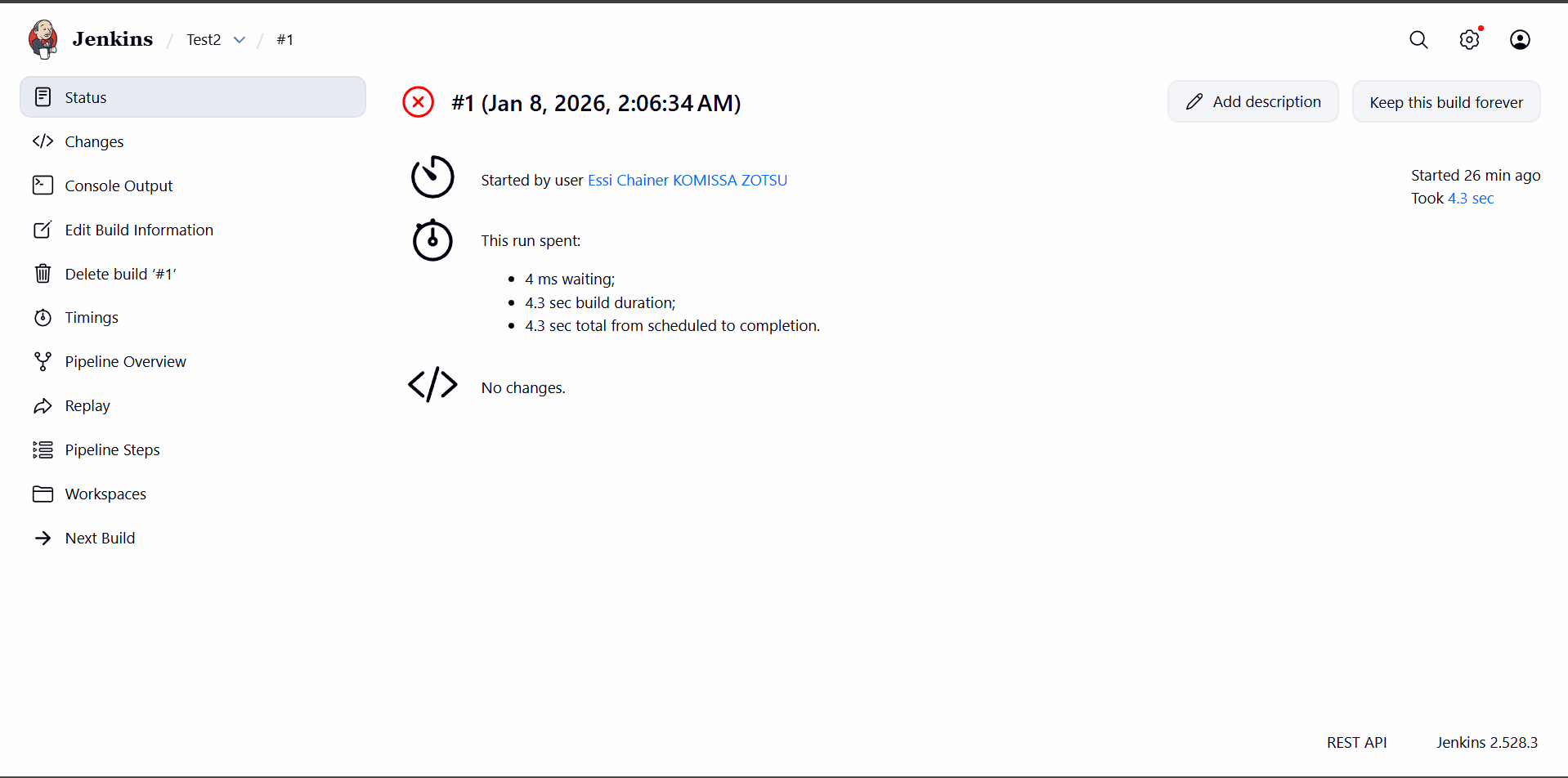
Exemple de pipeline échoué
5. Déploiement continu avec Docker
Jusqu'ici, notre pipeline automatisait le build et les tests : nous étions principalement dans une logique de CI (Continuous Integration). Nous allons maintenant ajouter une étape de CD (Continuous Deployment), c'est-à-dire un déploiement automatique de l'application après le succès du pipeline.
J'ai choisi d'illustrer le déploiement avec Docker, car c'est une solution très utilisée en entreprise et parfaitement adaptée à Jenkins. Cependant, un déploiement continu peut aussi se faire vers d'autres plateformes comme Vercel, Netlify, Render, Railway, un VPS ou un cloud provider.
Configuration préalable : Docker dans Jenkins
Pour que Jenkins puisse exécuter des commandes Docker depuis son conteneur, deux conditions doivent être remplies :
- Le socket Docker doit être monté dans le conteneur Jenkins
- Docker CLI doit être installé à l'intérieur du conteneur Jenkins
Nous allons d'abord supprimer le conteneur Jenkins qui existait déjà dans Docker avec cette commande :
docker rm -f jenkinsTu peux remplacer jenkins par le nom que tu as donné à ton conteneur dans Docker Desktop.
Maintenant, nous allons relancer Jenkins avec le socket Docker monté terminal :
docker run -d `
  -p 8080:8080 -p 50000:50000 `
  -v jenkins_home:/var/jenkins_home `
  -v /var/run/docker.sock:/var/run/docker.sock `
  --name jenkins `
  jenkins/jenkins:lts
La ligne -v /var/run/docker.sock:/var/run/docker.sock permet à Jenkins d'utiliser le Docker de ta machine.
Maintenant, installe Docker CLI dans le conteneur Jenkins en exécutant cette commande dans ton terminal :
docker exec -u root jenkins bash -c "apt-get update && apt-get install -y docker.io"Puis donnes les permissions :
docker exec -u root jenkins chmod 666 /var/run/docker.sockVérification
Pour confirmer que Docker fonctionne correctement dans Jenkins, tu peux créer un petit pipeline de test avec ce stage :
stage('Test Docker') {
    steps {
        sh 'docker --version'
    }
}
Si cette commande s'exécute sans erreur et affiche la version de Docker dans les logs Jenkins, tu es prêt à continuer !
Étape 1 : Créer un Dockerfile
À la racine de ton projet, crée un fichier nommé Dockerfile. Ce fichier définit comment ton application sera empaquetée dans une image Docker.
Copie et colle le code suivant :
FROM nginx:alpine

COPY build/ /usr/share/nginx/html

EXPOSE 80
Explication du Dockerfile :
FROM nginx:alpine: on utilise une image Nginx légère basée sur Alpine LinuxCOPY build/ /usr/share/nginx/html: on copie le contenu du dossier build (généré par le pipeline) vers le répertoire par défaut de NginxEXPOSE 80: on expose le port 80 pour accéder à l'application
Étape 2 : Configurer les credentials Docker dans Jenkins
En essayant de te connecter à Jenkins, tu dois remettre ton met de passe administrateur. Si tu ne l'avais pas sauvegardé, tu peux le retrouver avec cette commande :
docker exec jenkins cat /var/jenkins_home/secrets/initialAdminPasswordEnsuite, tu continueras la configuration en te servant de ce tutoriel : Installer Jenkins dans Docker.
Tu dois également recréer ton pipeline, pour cela, tu dois retourner à l'étape 4 de ce tutoriel.
Nous allons maintenant configurer Jenkins pour qu'il puisse se connecter à Docker Hub et pousser automatiquement les images après chaque build réussi.
Avant de continuer, assure-toi d'avoir :
- Un compte Docker Hub. Tu peux le créer sur le site : hub.docker.com
- Un repository Docker pour ton image
Différence entre Docker Desktop et Docker Hub
Docker Desktop
- Application locale installée sur ta machine qui permet de créer et gérer des conteneurs localement
- Interface graphique pour voir tes images et conteneurs
- Nous l'utilisons déjà pour faire tourner Jenkins
Docker Hub
- Registre en ligne qui permet de stocker et partager tes images Docker. C'est comme GitHub mais pour les images Docker
- Accessible à l'adresse : hub.docker.com et gratuit pour les dépôts publics
Pourquoi utiliser Docker Hub dans ce pipeline ?
Dans un workflow CI/CD professionnel, les images Docker sont généralement poussées vers un registre distant (Docker Hub, AWS ECR, Google Container Registry, etc.). Cela permet de :
- Sauvegarder les images en ligne
- Les déployer sur différentes machines ou serveurs
- Versionner les images
- Simuler un vrai environnement de production
Rappel : Deux repositories différents
GitHub ou GitLab : stocke ton code source
Docker Hub : stocke tes images Docker
Le pipeline récupèrera le code depuis GitHub, le transforme en image Docker, puis pousse cette image vers Docker Hub.
Si tu préfères rester 100% local sans utiliser Docker Hub, tu peux sauter l'étape Docker Push et utiliser directement l'image locale dans le stage Deploy. Cependant, pour comprendre le workflow CI/CD complet tel qu'utilisé en entreprise, je te recommande de créer un compte Docker Hub gratuit.
Ajouter les credentials dans Jenkins :
- Dans Jenkins, clique sur Manage Jenkins
- Sélectionne Credentials
- Clique sur System → Global credentials → Add credentials
- Remplis le formulaire comme suit :
- Kind :
Username with password - Username : ton nom d'utilisateur Docker Hub
- Password : ton mot de passe Docker Hub ou un access token pour plus de sécurité
- ID :
docker-credentials. Cet ID est important car on l'utilisera dans le Jenkinsfile. - Description : elle est optionnelle
- Clique sur Create
Générer un Access Token Docker Hub
Pour des raisons de sécurité, il est fortement recommandé d'utiliser un Access Token plutôt que ton mot de passe principal.
- Connecte-toi sur hub.docker.com
- Clique sur ton nom d'utilisateur en haut à droite
- Sélectionne Account Settings
- Dans le menu latéral, clique sur Personal access tokens
- Clique sur Generate New Token
- Remplis le formulaire :
- Token description :
jenkins-pipelineou un nom de ton choix - Access permissions : Sélectionne Read & Write. Cette option est suffisante pour push des images
- Token description :
- Clique sur Generate
- ⚠️ Copie immédiatement le token affiché ! Il ne s'affichera qu'une seule fois. Si tu fermes la page sans le copier, tu devras en créer un nouveau.
Tu peux sauvegarder temporairement ton token dans un fichier texte ou directement dans Jenkins. Tu peux supprimer le fichier après avoir configuré Jenkins.
Étape 3 : Mettre à jour le Jenkinsfile complet
Nous allons maintenant créer un pipeline CI/CD complet qui inclut : build, tests, création de l'image Docker, push vers Docker Hub et déploiement automatique.
Voici le Jenkinsfile complet à utiliser :
pipeline {
    agent any

    environment {
        PROJECT_NAME = 'demo-app'
        BUILD_DIR = 'build'
        IMAGE_NAME = 'ton-dockerhub-username/demo-app'
    }

    stages {
        stage('Checkout') {
            steps {
                echo 'Récupération du code source...'
                checkout scm
            }
        }

        stage('Build') {
            steps {
                echo 'Construction du projet...'
                sh '''
                    mkdir -p ${BUILD_DIR}
                    cp -r index.html css ${BUILD_DIR}/
                '''
            }
        }

        stage('Test') {
            steps {
                echo 'Exécution des tests...'
                sh '''
                    test -f ${BUILD_DIR}/index.html
                    test -f ${BUILD_DIR}/css/style.css
                    echo "Tests réussis!"
                '''
            }
        }

        stage('Docker Build') {
            steps {
                echo "Construction de l'image Docker..."
                sh 'docker build -t $IMAGE_NAME .'
            }
        }

        stage('Docker Push') {
            steps {
                echo "Envoi de l'image vers Docker Hub..."
                withCredentials([usernamePassword(
                    credentialsId: 'docker-credentials',
                    usernameVariable: 'DOCKER_USER',
                    passwordVariable: 'DOCKER_PASS'
                )]) {
                    sh '''
                        echo "$DOCKER_PASS" | docker login -u "$DOCKER_USER" --password-stdin
                        docker push $IMAGE_NAME
                    '''
                }
            }
        }

        stage('Deploy') {
            steps {
                echo "Déploiement automatique de l'application..."
                sh '''
                    docker rm -f demo-app || true
                    docker run -d -p 8081:80 --name demo-app $IMAGE_NAME
                '''
            }
        }
    }

    post {
        success {
            echo 'Pipeline exécuté avec succès!'
        }
        failure {
            echo 'Le pipeline a échoué.'
        }
        always {
            cleanWs()
        }
    }
}
⚠️ N'oublie pas de remplacer ton-dockerhub-username par ton vrai nom d'utilisateur Docker Hub et demo-app par le nom de ton repository dans la variable IMAGE_NAME !
Comprendre le pipeline CD
Analysons les nouveaux stages ajoutés pour le déploiement continu :
Stage 'Docker Build'
sh 'docker build -t $IMAGE_NAME .'- Cette étape transforme ton application en une image Docker
-t $IMAGE_NAME: donne un nom à l'image. Dans ce cas, le nom de ton repository sur Docker Hub.: indique que le Dockerfile est dans le répertoire courant
Stage 'Docker Push'
withCredentials([...]) {
    sh '''
        echo "$DOCKER_PASS" | docker login -u "$DOCKER_USER" --password-stdin
        docker push $IMAGE_NAME
    '''
}withCredentials: récupère les identifiants Docker de manière sécuriséedocker login: se connecte à Docker Hubdocker push: envoie l'image vers Docker Hub
Stage 'Deploy'
sh '''
    docker rm -f demo-app || true
    docker run -d -p 8081:80 --name demo-app $IMAGE_NAME
'''
docker rm -f demo-app || true: supprime le conteneur existant s'il existe (le || true évite une erreur si le conteneur n'existe pas)docker run -d: lance le conteneur en arrière-plan-p 8081:80: mappe le port 80 du conteneur (Nginx) vers le port 8081 de ta machine--name demo-app: donne un nom au conteneur pour le retrouver facilement
Étape 4 : Exécuter le pipeline et vérifier le déploiement
Pour vérifier que le déploiement fonctionne :
- Fais un commit et push tes modifications contenant le Dockerfile et le Jenkinsfile vers GitHub ou GitLab
- Lance le pipeline depuis Jenkins en cliquant sur "Build Now"
- Observe les logs pour chaque stage
Si tout se passe bien, tu devrais voir :
- L'image Docker construite avec succès
- L'image envoyée vers Docker Hub
- Le conteneur démarré automatiquement
Vérifier que l'image est sur Docker Hub :
- Connecte-toi sur hub.docker.com
- Va dans Repositories
- Tu devrais voir ton image
demo-appavec un taglatest
Vérifier que le conteneur tourne :
- Ouvre Docker Desktop
- Va dans l'onglet Containers
- Tu devrais voir
demo-appavec le statut Running
Accéder à ton application :
Ton application est maintenant accessible dans ton navigateur à l'adresse :
http://localhost:8081Tu as maintenant un pipeline CI/CD complet et automatisé qui fait :
- 1.Build : construction du projet
- 2.Test : vérification des fichiers
- 3.Docker Build : création de l'image
- 4.Docker Push : envoi vers Docker Hub
- 5.Deploy : déploiement automatique du conteneur
À chaque modification de code :
- Tu push vers Git
- Jenkins détecte le changement
- Le pipeline s'exécute automatiquement
- Une nouvelle version de ton app est déployée
Erreurs Docker courantes
Erreur : docker: command not found
Cause : Docker CLI n'est pas installé dans Jenkins
Solution : Exécute docker exec -u root jenkins bash -c "apt-get update && apt-get install -y docker.io"
Erreur : Cannot connect to the Docker daemon
Cause : Le socket Docker n'est pas monté
Solution : Vérifie que Jenkins a été lancé avec -v /var/run/docker.sock:/var/run/docker.sock
Erreur : permission denied while trying to connect to the Docker daemon
Cause : Jenkins n'a pas les permissions sur le socket Docker
Solution : Exécute docker exec -u root jenkins chmod 666 /var/run/docker.sock
Erreur : port is already allocated
Cause : Le port 8081 est déjà utilisé par un autre conteneur
Solution : Change le port dans le Jenkinsfile (-p 8082:80 par exemple) ou arrête le conteneur qui utilise déjà ce port
Le conteneur demo-app ne démarre pas
Solution : Consulte les logs avec docker logs demo-app
🔹 Docker est un choix personnel pour illustrer le CD dans ce tutoriel
🔹 Le même pipeline pourrait déployer vers Vercel, Netlify, un serveur cloud, ou Kubernetes
🔹 Tu as maintenant un vrai pipeline CI/CD professionnel : build → test → image → push → deploy
🔹 Cette approche est exactement celle utilisée dans de nombreuses entreprises pour automatiser leurs déploiements
6. Variables et secrets Jenkins
Comme pour GitLab CI/CD ou GitHub Actions, il est fortement déconseillé de stocker des informations sensibles (API keys, tokens, mots de passe) directement dans le code.
Jenkins permet de gérer ces secrets de manière sécurisée via : Manage Jenkins (l'icône ⚙️ en haut à gauche) → Credentials.
Cliques ensuite sur System puis Global credentials pour ajouter des variables secrètes. Chaque secret peut être assigné à un identifiant unique que tu pourras utiliser dans ton pipeline.
Exemple : pour utiliser un token API stocké dans Jenkins, tu peux déclarer une variable d’environnement dans ton Jenkinsfile :
pipeline {
  agent any

  environment {
    API_TOKEN = credentials('my-api-token')
  }

  stages {
    stage('Print Token') {
      steps {
        echo "Le token est sécurisé et peut être utilisé ici"
      }
    }
  }
}
⚠️ Cette variable ne sera pas affichée en clair dans les logs. Jenkins remplace automatiquement la valeur réelle par des astérisques si tu essaies de l’afficher.
7. Dépannage et bonnes pratiques
Pour maintenir tes pipelines Jenkins efficaces et fiables, voici quelques recommandations essentielles :
- Consulter les logs de build : clique sur un build puis Console Output pour voir les étapes exécutées et détecter les erreurs.
- Tester les étapes une par une : commence par des pipelines simples et ajoute les stages progressivement.
- Utiliser des pipelines lisibles : nomme clairement les stages et commente les étapes importantes.
- Versionner systématiquement le Jenkinsfile : le Jenkinsfile doit rester dans ton dépôt Git pour garder un historique et faciliter la collaboration.
- Gérer les secrets via Jenkins Credentials : ne jamais stocker d’API keys ou mots de passe en clair.
8. Conclusion
Jenkins reste une solution extrêmement puissante pour mettre en place des pipelines CI/CD sur mesure. Son principal avantage est la flexibilité, c'est-à-dire que tu contrôles entièrement ton serveur, tes agents et tes pipelines.
Après avoir exploré Github Actions, GitLab CI/CD et Jenkins, tu disposes désormais d’une vision claire des approches du CI/CD :
- Github Actions et GitLab CI/CD : intégrés, faciles à configurer dans le dépôt, idéaux pour démarrer rapidement.
- Jenkins : indépendant, extrêmement flexible et personnalisable, parfait pour les projets complexes ou multi-environnements.
Tu peux maintenant expérimenter avec des pipelines multi-stage, gérer des secrets et automatiser des déploiements réels. Chaque projet te permettra de te familiariser avec la puissance de Jenkins.